
SEO-звіт на автопілоті: єдиний дашборд GA4 + Search Console у Google Sheets

У більшості команд SEO-дані живуть у трьох різних місцях. Search Console показує кліки, покази та середню позицію. GA4 дає сесії, користувачів і конверсії. Окремо ще існує план, витрати на лінкбілдинг або внутрішні KPI. У підсумку навіть простий щомісячний звіт перетворюється на ручне зведення, де легко втратити пів дня тільки на копіювання цифр.
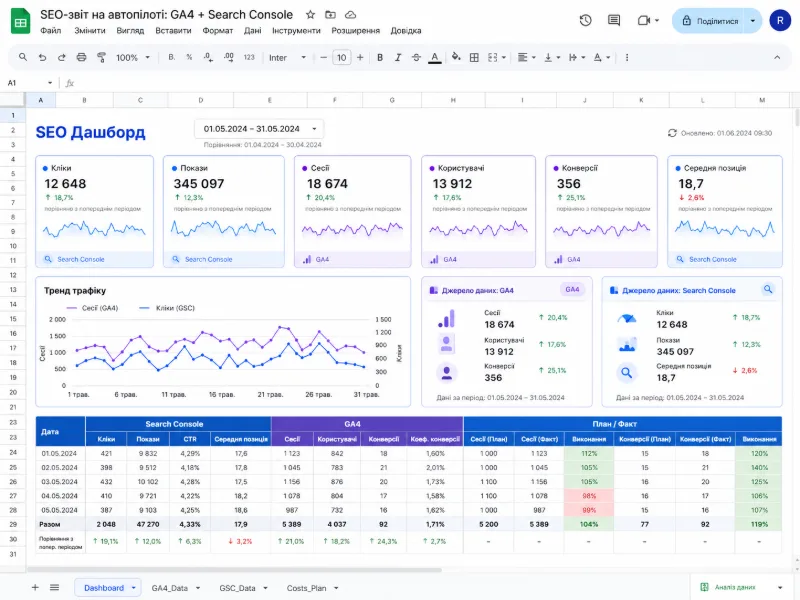
Саме тому ідея єдиного дашборду в Google Sheets така сильна. Ви працюєте у звичному інтерфейсі, можете робити свої формули, додавати план/факт і не залежите від важкого візуального конструктора. Для швидкого SEO-звіту цього часто достатньо з головою. Ми не просто збираємо цифри — ми будуємо систему прийняття рішень.
Чому Google Sheets, а не ще один окремий дашборд
Looker Studio хороший для презентацій і красивих графіків, але не завжди зручний для оперативної роботи. Якщо вам потрібно швидко подивитися, де просів органічний трафік, які сторінки дали конверсії або як відхилився факт від плану, таблиця часто виграє в швидкості.
Google Sheets тут дає три великі переваги:
- звичний інтерфейс для маркетолога та SEO-фахівця;
- гнучкі формули й кастомні розрахунки;
- легка автоматизація через аддони та Apps Script.
Якщо ви вже працювали з автоматичним збором SEO-даних, вам також буде корисна SEO-ракета про перевірку позицій через Google Apps Script. Вона добре доповнює цей дашборд і закриває окремий блок моніторингу видимості.
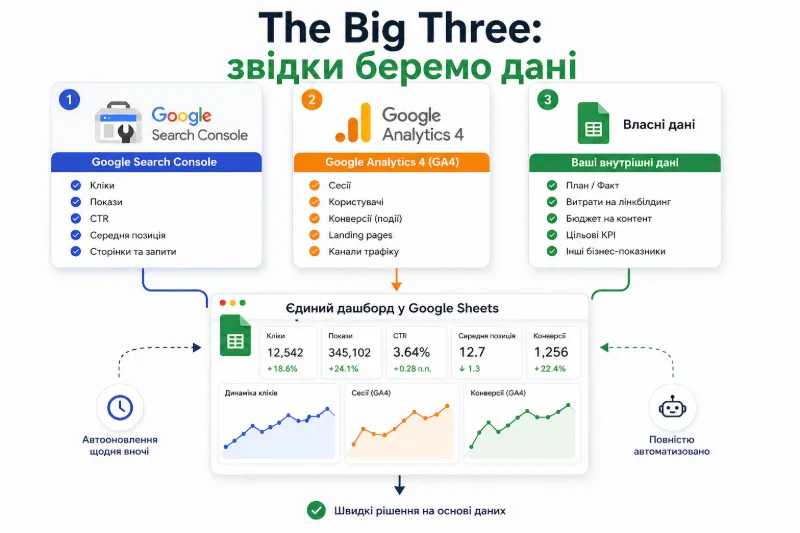
The Big Three: звідки беремо дані
1. Google Search Console
Search Console — це джерело для органічної видимості. Саме тут ви берете:
- кліки;
- покази;
- CTR;
- середню позицію;
- сторінки та запити.
Офіційний опис API є тут: Search Console API.
2. Google Analytics 4
GA4 потрібен для поведінки й бізнес-результату. Звідси ви тягнете:
- сесії;
- користувачів;
- ключові події;
- конверсії;
- landing pages;
- канали трафіку.
Для швидкого вивантаження даних у таблицю зручно використовувати офіційний аддон GA4 Reports Builder for Google Analytics.
3. Власні дані
Саме тут дашборд стає корисним для бізнесу, а не лише для аналітики. Ви можете додати:
- план по лідах;
- план по органічному трафіку;
- витрати на лінкбілдинг;
- бюджет на контент;
- цільові KPI по місяцю.
Крок 1. Підготуйте структуру таблиці
Найзручніше одразу зробити 4 вкладки:
- GSC_Data
- GA4_Data
- Costs_Plan
- Dashboard
На GSC_Data зберігайте дані по датах або сторінках із Search Console.
На GA4_Data — дані з GA4 у тому самому форматі.
На Costs_Plan — усе, що не приходить із Google автоматично.
На Dashboard — фінальна зведена картина.
Для першої версії раджу об’єднувати дані за датою. Це найпростіший і найстабільніший сценарій. Якщо почати одразу з об’єднання “за сторінкою”, легко отримати плутанину: у GSC і GA4 одна й та сама URL може враховуватися по-різному через параметри, канонікали, слеші або landing page logic.
Крок 2. Завантажте GA4 у таблицю
Для GA4 найпростіший шлях — офіційний аддон Reports Builder. Після встановлення ви:
- обираєте property;
- задаєте date range;
- вибираєте dimensions і metrics;
- запускаєте звіт у потрібну вкладку.
Для базового SEO-дашборду достатньо таких полів:
- date
- sessions
- totalUsers
- conversions або key events
- landingPage
На цьому етапі не намагайтеся витягнути “все й одразу”. Краще почати з компактного набору, який реально будете аналізувати щотижня.
Крок 3. Підтягніть Search Console
Для GSC можна використати ваш Apps Script-підхід із попередньої статті або окремий запит до API. Тут для першої версії теж краще брати просту структуру:
- date
- clicks
- impressions
- ctr
- position
У результаті ви отримуєте два окремі масиви даних, які вже можна зводити в єдину таблицю.
Крок 4. Правильно співставте дані
Це найважливіший момент у всьому дашборді.
GA4 і Search Console не можна порівнювати як “однакові числа з різних сервісів”. Вони міряють різні речі:
- GSC показує, що сталося в пошуку Google;
- GA4 показує, що сталося вже на сайті після переходу.
Тому правильна логіка така:
- поєднувати дані за датою;
- аналізувати тренди поруч, а не змушувати їх “збігатися до одиниці”;
- не дивуватися, якщо кліки в GSC і сесії в GA4 не рівні між собою.
Для зведення можна використати VLOOKUP або QUERY.
Приклад через VLOOKUP:
=VLOOKUP(A2, GA4_Data!A:E, 2, FALSE)
Приклад через QUERY:
=QUERY(GSC_Data!A:E, "select A, sum(B), sum(C), avg(D), avg(E) group by A label sum(B) 'Clicks'", 1)
Якщо хочете більш акуратну архітектуру, зробіть окрему вкладку Master_Data, де в колонці A будуть усі дати, а далі через VLOOKUP або INDEX/MATCH підтягуватимуться всі метрики з різних листів.
Крок 5. Зберіть Dashboard
На головній вкладці Dashboard варто тримати тільки ті показники, які потрібні для рішень:
- органічні кліки;
- органічні покази;
- середня позиція;
- сесії;
- користувачі;
- конверсії;
- план / факт;
- витрати;
- короткий висновок по відхиленню.
Щоб дашборд виглядав “по-ракетному”, додайте:
- SPARKLINE для тренду по трафіку;
- умовне форматування: зелене, якщо факт вищий за план; червоне, якщо нижчий;
- блок “Top gainers / Top losers” для сторінок або періодів;
- окремий KPI-блок для конверсій.
Приклад SPARKLINE:
=SPARKLINE(B2:M2)
Приклад умовного форматування:
- зелений, якщо значення > плану
- червоний, якщо значення < плану
Крок 6. Поставте все на автопілот
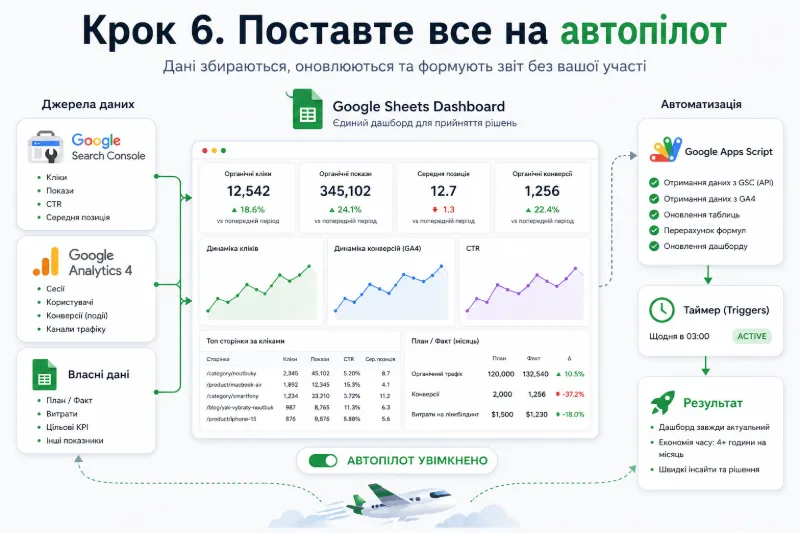
Коли структура вже працює, останній крок — автоматизація.
Для GA4 частину оновлення закриває сам Reports Builder.
Для Search Console і зведення використовуйте Apps Script з нічним тригером.
Завдання тригера:
- оновити GSC_Data;
- оновити зведену таблицю;
- перерахувати Dashboard;
- за бажанням — відправити короткий e-mail або повідомлення в чат.
Офіційна документація по Apps Script: Apps Script.
Що ви отримуєте на виході
Після однієї години налаштувань у вас з’являється не просто таблиця, а керована система:
- SEO бачить кліки, позиції та сторінки;
- маркетолог бачить трафік і конверсії;
- власник бачить план / факт і загальну динаміку;
- team lead не витрачає 4 години щомісяця на ручну підготовку звіту.
Саме в цьому і є сила автоматичного SEO-звіту. Він не замінює глибоку аналітику, але радикально скорочує час на рутину й дає одне місце, де видно головне.
Єдиний дашборд GA4 + Search Console у Google Sheets — це практичний спосіб зібрати SEO-аналітику 2026 року без зайвого навантаження на команду. Ви поєднуєте дані з пошуку, поведінкові метрики й власні бізнес-показники в одному інтерфейсі, який легко підтримувати й масштабувати.
Якщо зробити все правильно — з чіткою структурою, нормальним співставленням по даті та нічним оновленням — таблиця перестає бути просто табличкою. Вона стає пультом керування, з якого видно, що відбувається з SEO, де ростуть конверсії і де потрібно втрутитися вже сьогодні.
Останні статті
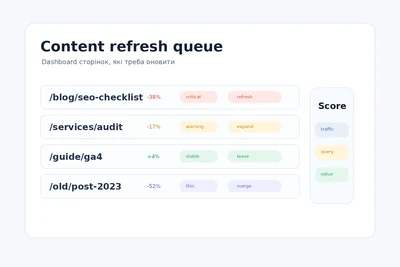
Контент старіє тихо: як у Google Sheets зібрати dashboard сторінок, які треба оновити
Контент рідко старіє різко. Частіше сторінка просто повільно втрачає кліки, CTR, позиції або комерційний сенс. У звітах це не виглядає як аварія: немає 500, немає різког…
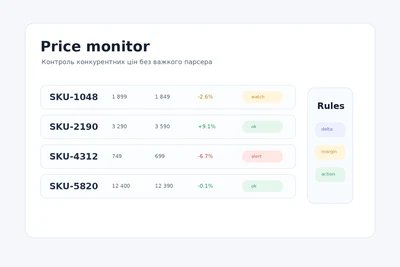
Контроль цін конкурентів у Google Sheets: коли простий моніторинг корисніший за складний парсер
Багатьом інтернет-магазинам не потрібен великий price intelligence інструмент на старті. Їм потрібна відповідь на простіші питання: по яких товарах конкурент уже дешевши…
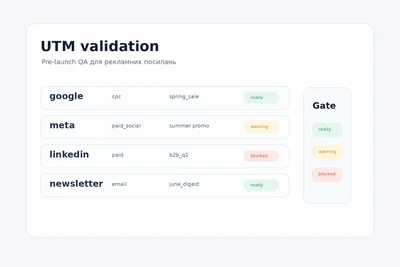
UTM без хаосу: як перевіряти рекламні посилання в Google Sheets до запуску кампанії
UTM-помилки рідко видно в момент запуску кампанії. Реклама вже крутиться, лист уже пішов у базу, партнер уже поставив посилання, а проблема проявляється пізніше: трафік…
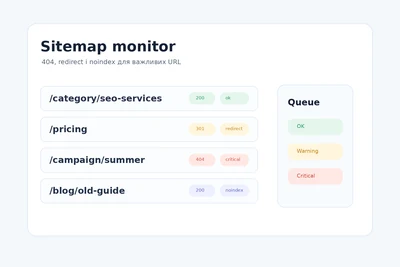
Sitemap під контролем: як автоматично знаходити 404, редіректи й noindex у важливих URL
Sitemap часто сприймають як файл, який один раз налаштували в CMS і згадують про нього тільки під час великого SEO-аудиту. Для невеликого сайту це ще може пройти. Але ко…

Індексація без ручної рутини: як перевіряти нові URL через Search Console API та Google Apps Script
Публікація нової сторінки ще не означає, що вона вже працює в пошуку. На сайті URL може відкриватися, у CMS статус може бути published , у редакційному плані задача може…
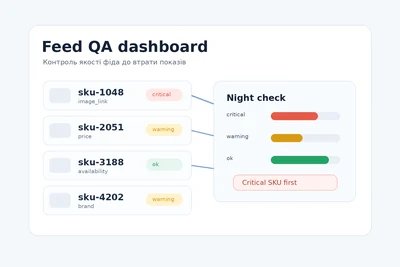
Google Sheets + Merchant Center: як автоматично знаходити помилки у фіді до того, як вони вдарять по продажах
Помилки у товарному фіді рідко виглядають драматично в момент, коли вони з'являються. У таблиці просто зник image_link , у частини SKU не оновилася ціна, кілька това…